Dahua camera terugkijken en meldingen slim instellen
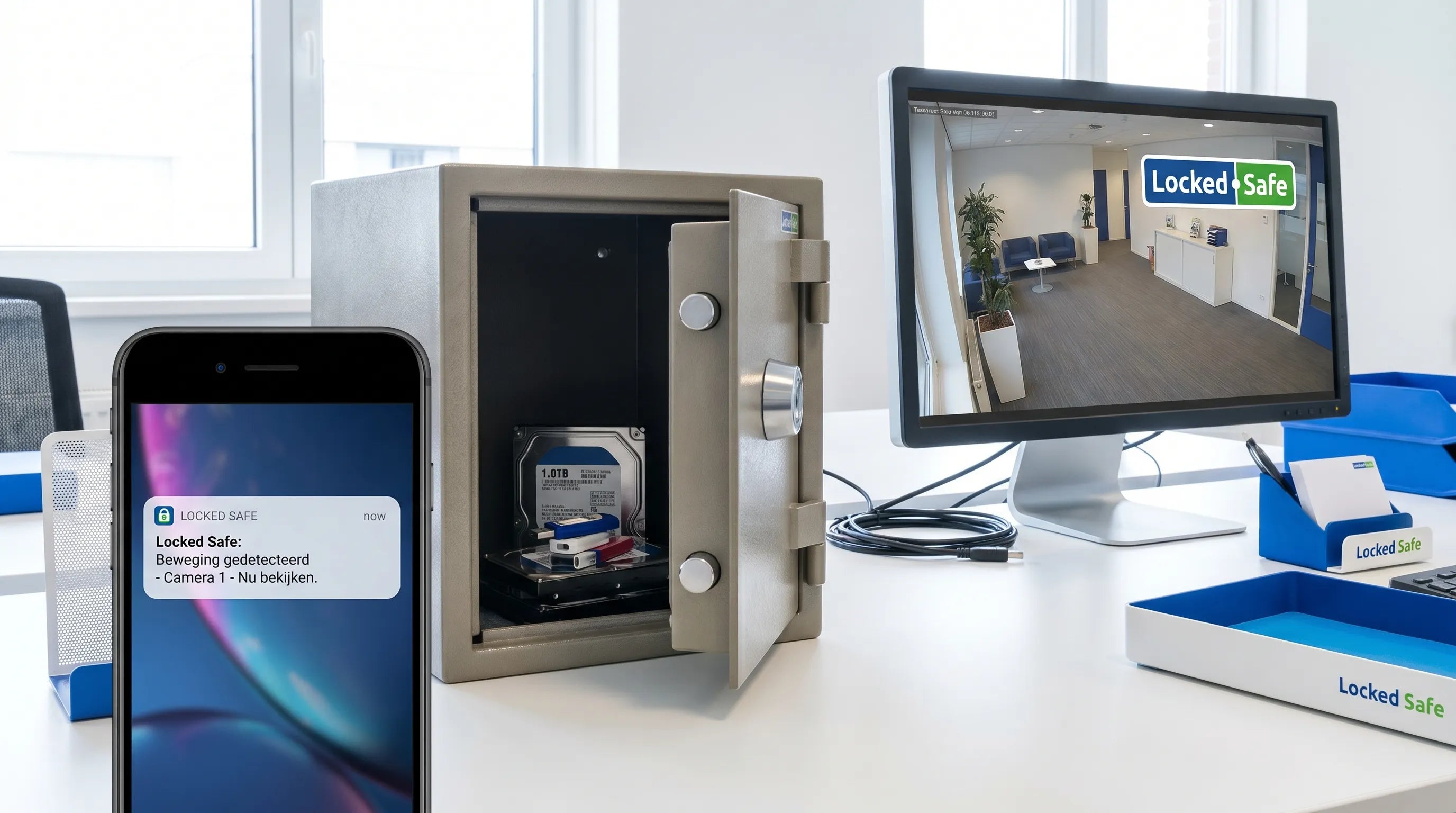
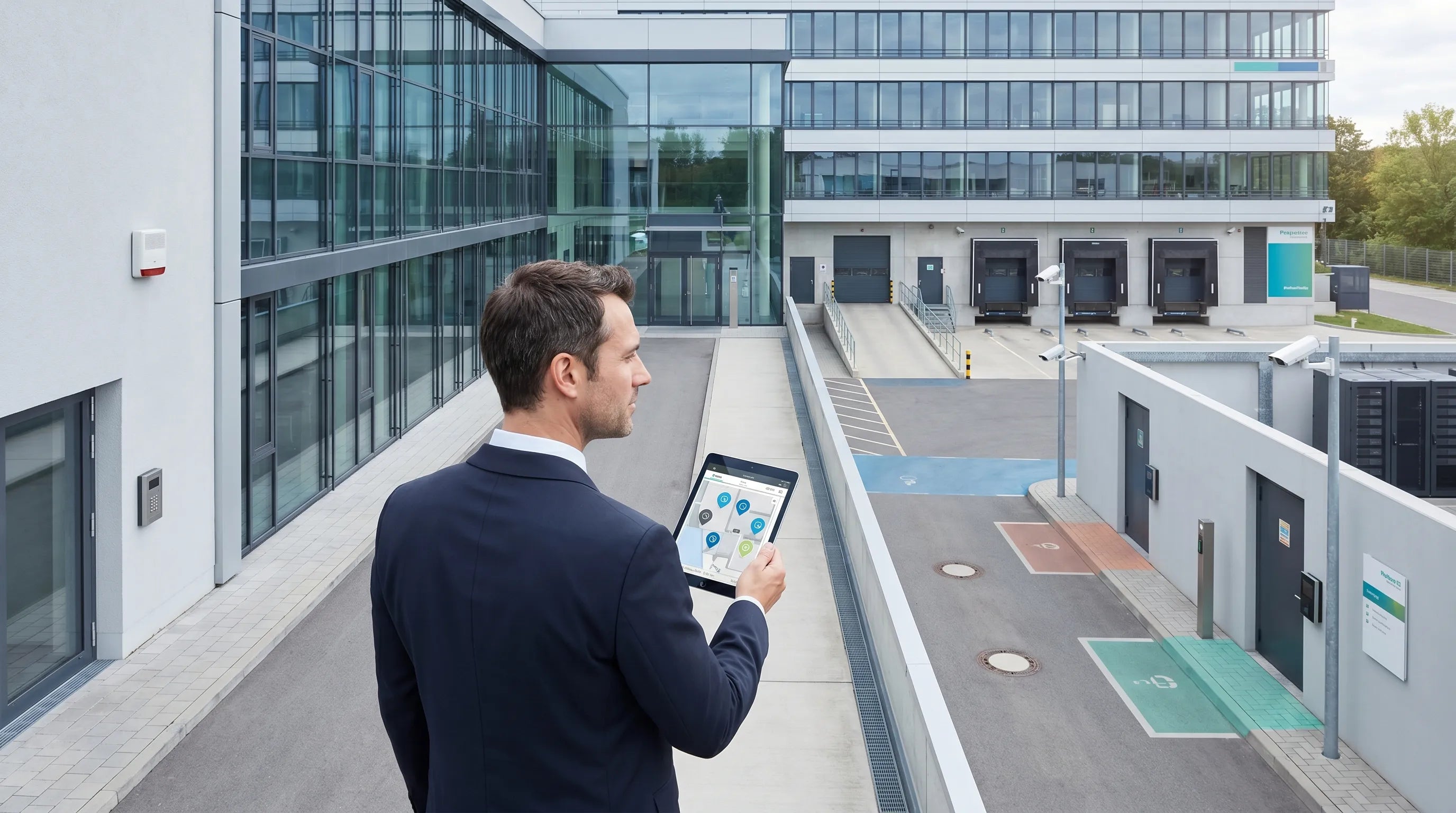
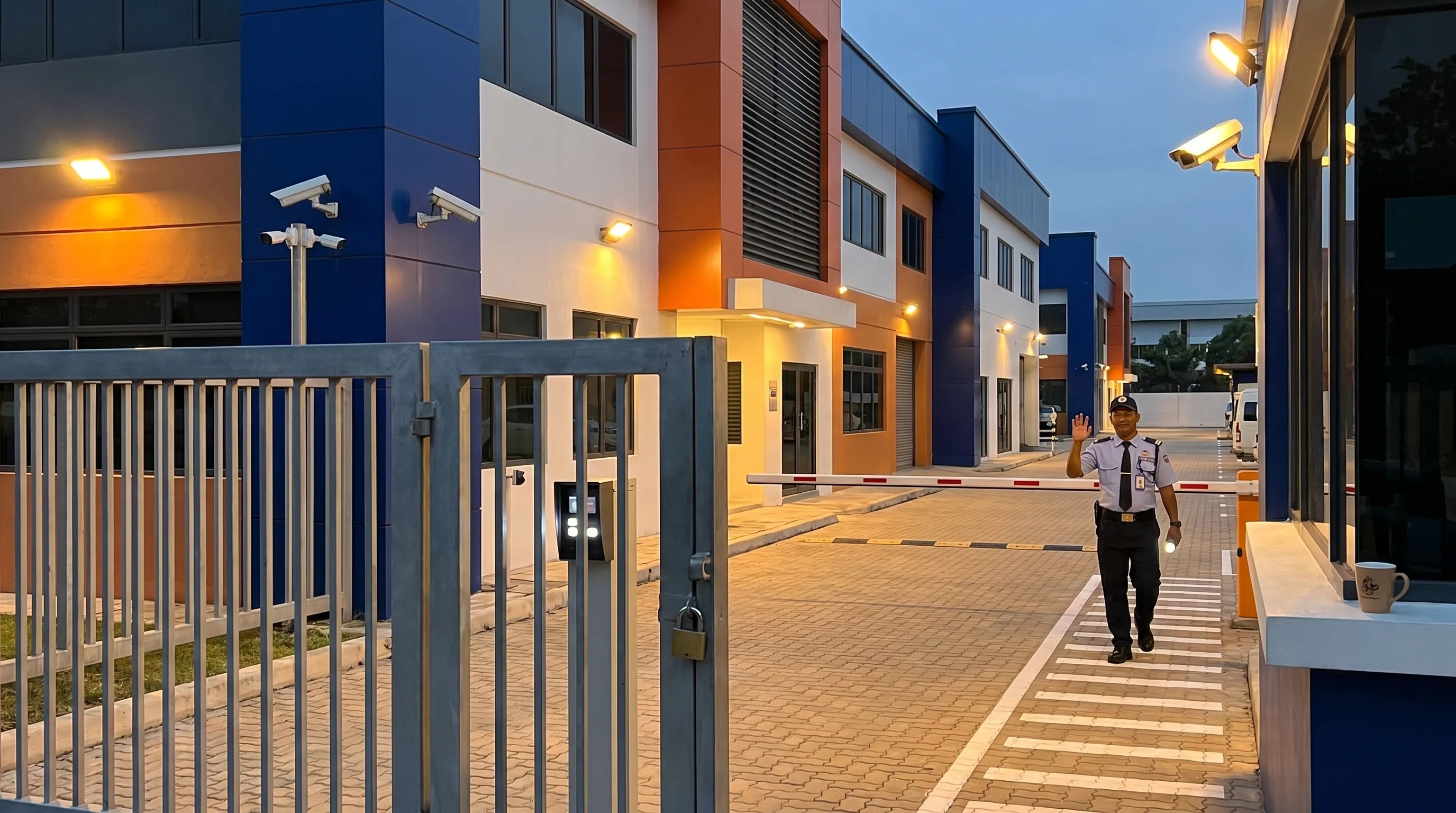
Een Dahua camera is pas echt waardevol als je snel de juiste beelden kunt terugvinden en alleen meldingen krijgt die ertoe doen. In de praktijk gaat het daar vaak mis. Beelden worden wel opgenomen, maar niemand weet precies waar ze staan. Of iedereen krijgt pushmeldingen bij regen, koplampen, voorbijlopende katten en bewegende takken, waardoor echte incidenten juist minder snel opvallen.
Voor bedrijven is dat meer dan irritant. Te veel meldingen zorgen voor meldingsmoeheid, terwijl slecht ingerichte opname en terugkijkfuncties de opvolging vertragen. Zeker bij logistieke terreinen, winkels, bouwplaatsen, zorglocaties en kantoren wil je snel kunnen bepalen: wat gebeurde er, wanneer gebeurde het en wie moet nu actie ondernemen?
In dit artikel lees je hoe je een Dahua camera praktisch inricht voor terugkijken, slimme meldingen en dagelijks beheer. De exacte menu-namen kunnen per recorder, firmware, app-versie en cameramodel verschillen, maar de principes blijven hetzelfde.
Eerst bepalen: wat wil je kunnen terugkijken?
Veel organisaties beginnen bij de techniek: camera ophangen, app koppelen, klaar. Beter is om eerst te bepalen welk probleem je wilt oplossen. Een camera bij een laaddock heeft een andere taak dan een camera bij een receptie, fietsenstalling of voorraadruimte.
Stel per camera vast welk scenario belangrijk is. Wil je inbraak buiten openingstijden detecteren? Wil je achteraf schade aan voertuigen kunnen onderzoeken? Wil je controleren wie een afgesloten zone betreedt? Of wil je vooral live meekijken bij een alarmmelding?
| Vraag | Waarom dit belangrijk is | Gevolg voor de instellingen |
|---|---|---|
| Welke zone is kritisch? | Niet elke beweging is relevant | Detectiegebied kleiner en scherper instellen |
| Wanneer is het risico het grootst? | Overdag gelden andere regels dan na sluiting | Werken met tijdschema's voor meldingen |
| Wie moet beelden terugkijken? | Te brede toegang vergroot privacy- en beveiligingsrisico | Rollen en gebruikersrechten beperken |
| Hoe snel moet er actie volgen? | Een melding zonder opvolging heeft weinig waarde | Koppelen aan interne procedure of alarmopvolging |
| Hoe lang zijn beelden nodig? | Bewaartermijnen moeten passen bij AVG en bedrijfsbeleid | Retentie en opslagcapaciteit goed afstemmen |
Als je dit vooraf scherp hebt, wordt een Dahua camera geen los apparaat maar onderdeel van een werkbaar beveiligingsproces.
Dahua camera terugkijken: de praktische route
Een Dahua camera terugkijken kan meestal op drie manieren: via de recorder, via een mobiele app zoals DMSS of via desktopsoftware, afhankelijk van de installatie. Bij zakelijke systemen lopen de meeste camera's via een NVR of XVR recorder. Sommige camera's nemen daarnaast lokaal op een SD-kaart op, maar dat is niet altijd ingericht.
Terugkijken via de recorder of NVR
De recorder is vaak de meest betrouwbare plek om beelden terug te vinden, vooral bij incidentonderzoek. Je werkt dan direct op het systeem waar de beelden worden opgeslagen.
- Log in met een bevoegd gebruikersaccount.
- Kies de functie voor playback, zoeken of terugkijken.
- Selecteer de juiste camera of cameragroep.
- Kies datum en tijdvak van het incident.
- Controleer of je zoekt op continue opname, gebeurtenisopname of slimme detectie.
- Speel de beelden af en gebruik de tijdlijn om voor en na het incident context te bekijken.
- Exporteer relevante beelden alleen volgens de interne procedure, met datum, tijd en reden van export.
Let vooral op de minuten voor en na het incident. Een inbraak of schadegeval begint zelden precies op het moment van de melding. Pre-record en post-record instellingen kunnen daarom belangrijk zijn, zodat je niet alleen het piekmoment ziet maar ook de aanloop en afloop.
Terugkijken via de DMSS-app
Voor beheerders en verantwoordelijken is mobiel terugkijken handig, zeker buiten kantooruren. Via de app kun je vaak livebeelden bekijken, meldingen openen en opgenomen fragmenten terugzoeken. De mogelijkheden hangen af van gebruikersrechten, recorderinstellingen en netwerkconfiguratie.
- Open de app en selecteer het gekoppelde apparaat.
- Kies de camera die je wilt controleren.
- Ga naar de terugkijkfunctie of het gebeurtenisoverzicht.
- Selecteer datum, tijd en eventueel type gebeurtenis.
- Controleer of je het juiste opslagmedium bekijkt, zoals recorder of SD-kaart.
- Gebruik export of delen alleen als dit is toegestaan binnen het privacybeleid.
Bij traag laden is niet altijd de camera het probleem. Vaak spelen uploadcapaciteit op locatie, mobiele dekking, gebruikersrechten of een te zware videostream mee. Voor snelle verificatie kan een lagere streamkwaliteit soms voldoende zijn, terwijl je voor bewijs achteraf de originele opname op de recorder gebruikt.
Als terugkijken niet lukt
Problemen met terugkijken hebben vaak een simpele oorzaak. Onderstaande tabel helpt om gericht te zoeken.
| Probleem | Waarschijnlijke oorzaak | Controleer eerst |
|---|---|---|
| Geen beelden beschikbaar | Opnameschema staat verkeerd of opslag is niet actief | Recorder, harde schijf, SD-kaart en opnameplanning |
| Verkeerde tijd in beeld | Tijdzone of NTP niet goed ingesteld | Datum, tijdzone en automatische tijdsynchronisatie |
| Alleen livebeeld, geen playback | Gebruiker heeft te weinig rechten | Accountrechten en apparaatmachtigingen |
| Fragment mist net het begin | Geen pre-record ingesteld | Pre-record en post-record bij events |
| App laadt langzaam | Netwerk of stream te zwaar | Uploadsnelheid, wifi, mobiele verbinding en streaminstelling |
| Beelden worden te snel overschreven | Opslagcapaciteit te klein of te veel continu opname | Retentie, resolutie, bitrate en opnameprofiel |
Zie terugkijken niet als noodoplossing, maar als vast onderdeel van je beheer. Test dit periodiek, zodat je tijdens een echt incident niet hoeft te zoeken naar menu's, wachtwoorden of machtigingen.
Kies de juiste opname-instelling
Niet elke camera hoeft 24/7 op dezelfde manier op te nemen. Een slimme combinatie van continue opname, gebeurtenisopname en tijdschema's maakt terugzoeken sneller en opslag efficiënter.
| Opnametype | Wanneer geschikt | Voordeel | Aandachtspunt |
|---|---|---|---|
| Continue opname | Kritieke zones zoals laaddocks, kassa's, entrees en voorraad | Volledige context beschikbaar | Vraagt meer opslagcapaciteit |
| Eventgestuurde opname | Zones met weinig normale beweging | Sneller zoeken op gebeurtenissen | Slechte detectie kan context missen |
| Tijdschema opname | Locaties met duidelijke openingstijden | Past bij bedrijfsritme | Feestdagen en afwijkende diensten bijhouden |
| Gecombineerd profiel | Zakelijke omgevingen met wisselende risico's | Balans tussen bewijs, opslag en snelheid | Vereist goede inrichting per camera |
Voor veel bedrijven werkt een combinatie het beste. Bijvoorbeeld continu opnemen bij de hoofdingang en het magazijn, maar slimme eventopnames bij een hek, buitenterrein of technische ruimte. Wil je een camerasysteem vanaf de basis goed laten ontwerpen, dan helpt een aanpak zoals beschreven in camera beveiliging inclusief installatie.
Meldingen slim instellen: minder ruis, sneller reageren
Een pushmelding is alleen nuttig als iemand begrijpt wat er aan de hand is en weet wat de volgende stap is. Te veel meldingen zijn een risico. Medewerkers gaan meldingen negeren, zetten notificaties uit of reageren pas later.
Daarom is het doel niet: zo veel mogelijk detecteren. Het doel is: relevante gebeurtenissen op het juiste moment bij de juiste persoon krijgen.
Gebruik niet alleen standaard bewegingsdetectie
Standaard bewegingsdetectie reageert op pixels die veranderen. Dat kan komen door mensen en voertuigen, maar ook door regen, mist, zonreflectie, schaduwen, insecten, koplampen of bewegende begroeiing. Bij een zakelijke Dahua camera is het vaak beter om, als het model dit ondersteunt, slimme functies te gebruiken zoals SMD, IVS, tripwire, intrusion of mens- en voertuigdetectie.
Niet elk model heeft dezelfde functies. Controleer daarom per camera en recorder welke slimme detectie beschikbaar is. Richt die functies vervolgens op een concreet scenario. Een tripwire bij een hek buiten openingstijden is bijvoorbeeld duidelijker dan algemene beweging over het hele terrein.
Teken detectiezones strak in
Een veelgemaakte fout is dat het volledige camerabeeld als detectiegebied wordt gebruikt. Daardoor krijg je meldingen van openbare weg, bomen, lucht, parkeerplaatsen van buren of normale looproutes.
Teken het gebied zo klein mogelijk rond het risico. Denk aan een poort, deur, hekwerk, laadkuil, magazijndeur of vitrine. Vermijd zones waar je geen actie op wilt ondernemen. Hoe scherper het detectiegebied, hoe beter de verhouding tussen nuttige meldingen en ruis.
Werk met tijdschema's en ontvangers
Een melding bij de receptie om 10:00 uur heeft een andere betekenis dan dezelfde melding om 02:30 uur. Gebruik daarom tijdschema's. Overdag kan een camera wel opnemen, maar geen pushmelding sturen. Na sluiting kan dezelfde detectie wel een melding sturen naar een beheerder, meldkamer of alarmopvolger.
Stuur meldingen ook niet standaard naar iedereen. Kies per type gebeurtenis wie actie kan ondernemen. Een facility manager hoeft misschien niet elke personeelsingang te zien, maar wel een melding bij een afgesloten magazijn buiten openingstijd.
| Instelling | Wat het doet | Slimme keuze voor bedrijven |
|---|---|---|
| Detectietype | Bepaalt waarop de camera reageert | Gebruik slimme detectie als het model dit ondersteunt |
| Detectiegebied | Bepaalt welk deel van het beeld actief is | Alleen kritieke zones selecteren |
| Gevoeligheid | Bepaalt hoe snel een event ontstaat | Start gemiddeld en test met echte situaties |
| Tijdsplan | Bepaalt wanneer meldingen actief zijn | Scheid openingstijden, nacht, weekend en feestdagen |
| Ontvangers | Bepaalt wie pushmeldingen krijgt | Alleen mensen met opvolgtaak toevoegen |
| Pre-record en post-record | Legt context rond het event vast | Enkele seconden voor en na het event bewaren |
| Cooldown of anti-dither | Voorkomt meldingsstormen | Instellen bij drukke zones of herhalende beweging |
Voorbeelden per zakelijke omgeving
De beste instellingen verschillen per sector. Onderstaande voorbeelden zijn bedoeld als denkrichting, niet als standaardrecept.
| Situatie | Typisch risico | Slimme meldingsinstelling |
|---|---|---|
| Logistiek terrein | Onbevoegde toegang bij hek of laadkuil | Tripwire of intrusion na sluiting, gericht op mens of voertuig |
| Retail en e-commerce | Inbraak bij entree, magazijn of waardevoorraad | Detectie buiten openingstijden, gekoppeld aan specifieke zones |
| Bouwplaats | Diefstal van gereedschap, brandstof of machines | Camera's op toegangsroute en containerzone, meldingen alleen buiten werktijd |
| Zorginstelling | Ongewenste toegang tot besloten ruimtes | Beperkte detectie bij technische of afgesloten zones, met strakke privacyregels |
| Kantoor | Toegang buiten normale werktijden | Meldingen bij entree, serverruimte of achterdeur, niet bij normale werkplekken |
Vooral bij camera's op de werkplek is terughoudendheid belangrijk. Cameratoezicht is niet bedoeld om medewerkers continu te controleren. Het moet noodzakelijk, proportioneel en duidelijk aangekondigd zijn.
Van melding naar actie: maak het proces vooraf duidelijk
Een goede melding is pas het begin. De echte waarde zit in opvolging. Wie kijkt de melding na? Wanneer bel je een collega? Wanneer schakel je surveillance, meldkamer of politie in? Waar worden incidenten vastgelegd?
Werk met een simpele route: detectie, verificatie, beslissing, opvolging en registratie. Camera's kunnen helpen bij verificatie, omdat je sneller ziet of er sprake is van een echte dreiging of een vals alarm. Daarmee voorkom je onnodige uitruk en vergroot je de kans op snelle reactie bij echte incidenten.
Voor organisaties die dit professioneler willen inrichten, sluit dit aan op het bredere proces van alarmopvolging bij bedrijven.

Privacy, rechten en cybersecurity niet overslaan
Bij cameratoezicht hoort verantwoordelijkheid. De Autoriteit Persoonsgegevens geeft aan dat cameratoezicht alleen mag als daar een goede reden voor is, als het noodzakelijk is en als betrokkenen duidelijk worden geïnformeerd. In veel situaties geldt dat beelden niet langer bewaard mogen worden dan nodig, vaak maximaal vier weken, tenzij er een incident is dat langer bewaren rechtvaardigt.
Voor bedrijven betekent dit dat technische instellingen en beleid bij elkaar moeten passen. Denk niet alleen aan beeldkwaliteit en meldingen, maar ook aan toegangsrechten, logging, bewaartermijnen en informatieborden. Meer achtergrond vind je in het artikel over regelgeving rond camerabewaking, AVG en privacy.
Let daarnaast op cybersecurity. Camera's en recorders zijn netwerkapparaten. Slechte wachtwoorden, gedeelde accounts en onnodig openstaande verbindingen maken je systeem kwetsbaar.
- Gebruik unieke accounts per beheerder in plaats van gedeelde logins.
- Geef gebruikers alleen rechten die passen bij hun rol.
- Wijzig standaardwachtwoorden direct en gebruik sterke wachtwoorden.
- Houd firmware en apps actueel volgens beheerbeleid.
- Gebruik tijdsynchronisatie, zodat beelden juridisch en operationeel kloppen.
- Vermijd onnodige port-forwarding en leg remote toegang bewust vast.
- Controleer periodiek wie toegang heeft tot livebeeld, playback en export.
Maandelijkse beheercheck voor Dahua camera's
Een camerasysteem blijft alleen betrouwbaar als iemand het beheert. Maak daarom een korte vaste controle onderdeel van je maandelijkse beveiligingsronde.
- Kijk per kritieke camera of livebeeld en opname werken.
- Controleer of datum en tijd op de recorder correct zijn.
- Test bij minimaal één camera of terugkijken via app en recorder lukt.
- Controleer of de harde schijf of opslag geen foutmelding geeft.
- Bekijk of meldingen nog bij de juiste personen terechtkomen.
- Test of detectiezones nog logisch zijn na verbouwing, seizoensgroei of gewijzigde looproutes.
- Documenteer wijzigingen in instellingen, gebruikers en opvolgafspraken.
Zo voorkom je dat een Dahua camera pas bij een incident aandacht krijgt. Juist kleine afwijkingen, zoals een volle opslag, verkeerd tijdschema of oud gebruikersaccount, kunnen op het verkeerde moment grote gevolgen hebben.
Wanneer laat je Dahua instellingen professioneel inregelen?
Zelf instellingen aanpassen kan prima bij eenvoudige situaties. Maar bij meerdere locaties, hoge waardevoorraad, buitenterreinen, verzekeringsvereisten, meldkamerkoppeling of veel valse meldingen is professionele inrichting vaak verstandiger.
Een specialist kijkt niet alleen naar het menu van de camera, maar naar het totale beveiligingsdoel. Waar zitten de zwakke plekken? Welke camera moet opnemen, welke moet melden en welke moet vooral verifiëren? Hoe sluit dit aan op alarm, toegangscontrole, verlichting, bouwkundige maatregelen en opvolging?
Locked Safe Holland helpt bedrijven met risicoanalyse, maatwerk beveiligingsplannen, camerabewaking, alarmsystemen, toegangscontrole, installatie en onderhoud. Door techniek en praktijk samen te bekijken, voorkom je losse systemen die niet samenwerken en krijg je een oplossing die beter past bij je bedrijfsproces.
Veelgestelde vragen over Dahua camera terugkijken en meldingen slim instellen:
Hoe kan ik een Dahua camera terugkijken? Meestal kan dat via de recorder, de DMSS-app of desktopsoftware. Je selecteert de camera, kiest datum en tijd en zoekt op continue opname of gebeurtenissen. De exacte stappen verschillen per installatie en gebruikersrecht.
Waarom krijg ik geen opnames te zien in de app? Mogelijke oorzaken zijn ontbrekende rechten, een verkeerd opslagmedium, een niet-actief opnameschema, een recorderfout of een netwerkprobleem. Controleer eerst of de recorder lokaal wel beelden heeft opgeslagen.
Hoe voorkom ik te veel meldingen van mijn Dahua camera? Gebruik strakke detectiezones, tijdschema's en slimme detectie zoals mens- of voertuigdetectie als het model dit ondersteunt. Stuur meldingen alleen naar personen die echt opvolging kunnen doen.
Is continu opnemen beter dan opnemen bij beweging? Niet altijd. Continu opnemen geeft de meeste context, maar vraagt meer opslag. Eventgestuurd opnemen zoekt sneller terug, maar moet zorgvuldig worden ingesteld. Voor bedrijven werkt een combinatie vaak het beste.
Mag ik camerabeelden van medewerkers zomaar terugkijken? Nee. Cameratoezicht moet noodzakelijk en proportioneel zijn, met duidelijke informatie aan betrokkenen. Continu controleren van personeel is meestal niet toegestaan. Leg beleid, doel, bewaartermijn en toegangsrechten goed vast.
Kan een Dahua camera gekoppeld worden aan alarmopvolging? In veel zakelijke beveiligingsopstellingen kunnen camerabeelden gebruikt worden voor verificatie bij alarmopvolging. Of en hoe dat kan, hangt af van de recorder, meldkamer, netwerkconfiguratie en gemaakte afspraken.
Dahua camera's slim laten inrichten?
Wil je dat je camerasysteem niet alleen beelden maakt, maar ook helpt om sneller en beter te reageren? Laat dan de instellingen, meldingen en opvolging professioneel beoordelen. Locked Safe Holland denkt mee vanuit risico, gebruiksgemak en bedrijfscontinuïteit.
Neem contact op met Locked Safe Holland voor advies, installatie of een controle van je bestaande camerasysteem. Zo weet je zeker dat terugkijken, meldingen en opvolging passen bij jouw locatie en organisatie.

Door Marcel Theunissen